ai智能批量调色软件,以及ai智能批量调色软件下载对应的知识点,小编就整理了4个相关介绍。如果能碰巧解决你现在面临的问题,希望对各位有所帮助!
photoshop怎么样批量调色?
Photoshop可以使用“图像处理”功能来批量调整图像的颜色。具体步骤如下:
1. 打开Photoshop,选择“文件”>“脚本”>“图像处理”。
2. 在“图像处理”对话框中,选择要处理的文件夹。
3. 在“处理”下拉菜单中,选择“调整色阶”。
4. 在“选项”下拉菜单中,选择要调整的色阶选项,如亮度、对比度、色相等。
5. 点击“运行”按钮开始批量处理。
注意:在批量处理前,建议先备份原图像文件。另外,批量处理可能会导致一些图像颜色失真,需要手动调整。
用edius剪辑视频,怎么实现批量调色?
如果用 爱剪辑 调色的话,能快速调出好看的色调,还能一键应用到所有的视频片段实现你说的“批量”调色,另外,还能批量加滤镜,特效,动景,炫光特效等还能给视频添加好莱坞字幕特效,很好看
PS里面如何批量调色?
如果您需要在Photoshop中批量调整图像颜色,以下是一些基本的步骤:
1. 打开Photoshop并选择要处理的图像所在的文件夹。
2. 在菜单栏中选择“文件”->“脚本”->“图像处理器”,打开“图像处理器”对话框。
3. 在“图像处理器”对话框中,选择“文件夹”选项,并点击“选择文件夹”按钮,选择要批量处理的文件夹。
4. 在“图像处理器”对话框中,设置处理方式为“变更图像大小和调整”,并选择所需的图像大小和分辨率参数。
5. 在同一“图像处理器”对话框中,选择“添加图层样式”选项,然后选择所需的调整图层样式(例如“色阶”、“曲线调整”、“色相饱和度”等)。
6. 点击“运行”按钮, Photoshop 将自动批量处理选定的图像,并将应用所需的颜色调整和样式。
7. 检查处理后的图像,以确认是否需要进一步调整或重做处理。如果需要,可以重复以上步骤,或者使用其他Photoshop工具和选项进行进一步调整。
8. 保存和导出处理后的图像文件。
通过以上步骤,您可以轻松地使用Photoshop进行批量颜色调整,以提高工作效率和方便性。根据您的具体需求和要处理的图像类型和数量,可以选择不同的调整和操作方式以实现更佳效果。
ps怎么一键全部调色?
在Photoshop(PS)中,一键调整所有颜色的快捷方式是使用"图像"菜单下的"自动色调"、"自动对比度"和"自动颜色"功能。这些功能可以自动调整图像的色调、对比度和颜色平衡。
要使用这些功能,请按照以下步骤操作:
打开您的图像文件。
转到顶部菜单栏中的"图像"。
在下拉菜单中选择"自动色调"、"自动对比度"或"自动颜色"。
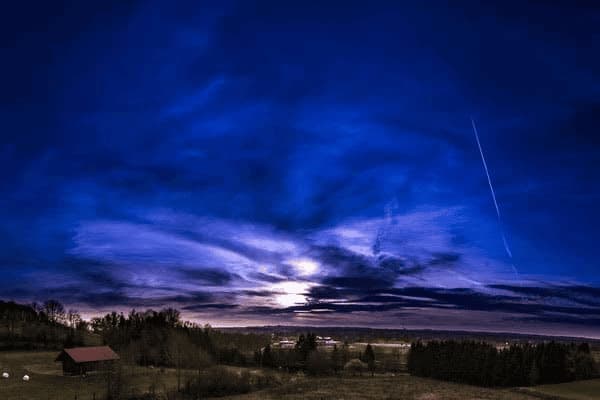
请注意,这些自动调整功能可能无法为每个图像提供完美的结果。在某些情况下,您可能需要手动调整色彩以获得理想的效果。在这种情况下,您可以使用调整图层、曲线、色阶等工具进行更精细的调色。
在PS中,可以使用自动调色功能一键完成全部调色。从菜单栏中选择“图像”>“自动调色”,或者按下快捷键“Ctrl+Shift+B”打开“自动色彩校正”对话框。
在这里,可以选择“全自动调整选项”,然后点击“确定”按钮,即可快速完成全部的调色工作。需要注意的是,自动调色功能只是一种快速、方便的调整方式,不一定能够完全符合个人的需求,所以在实际使用过程中,还需要进行适当的手动调节。
到此,以上就是小编对于ai智能批量调色软件的问题就介绍到这了,希望介绍关于ai智能批量调色软件的4点解答对大家有用。